🖋️ 作文評語工坊

📦 檢查中...
前綴僅在螢幕上顯示,列印與匯出時不帶出
匯入
AI
工具
匯出
🔄 自動儲存中
💾 備份 = 跨裝置接力(學校匯出 → 回家匯入) | 📠 掃描 SOP | ❓ 使用說明
~
共 0 筆

📚 評語範本庫

🏷️ 智慧 A4 預覽(點擊格子可直接編輯!)

已選 0 人
🔍 縮放:100%
👥 學生勾選
🎨 格式設定
🎯 對位微調
正值=往下/右推
🔖 印章/圖片
尚未設定
閱
優
👍
⭐
❤️
✓
📋

請貼入資料後點擊「匯入資料」

📝 作文評語工坊

墨墨實驗室 | 2026

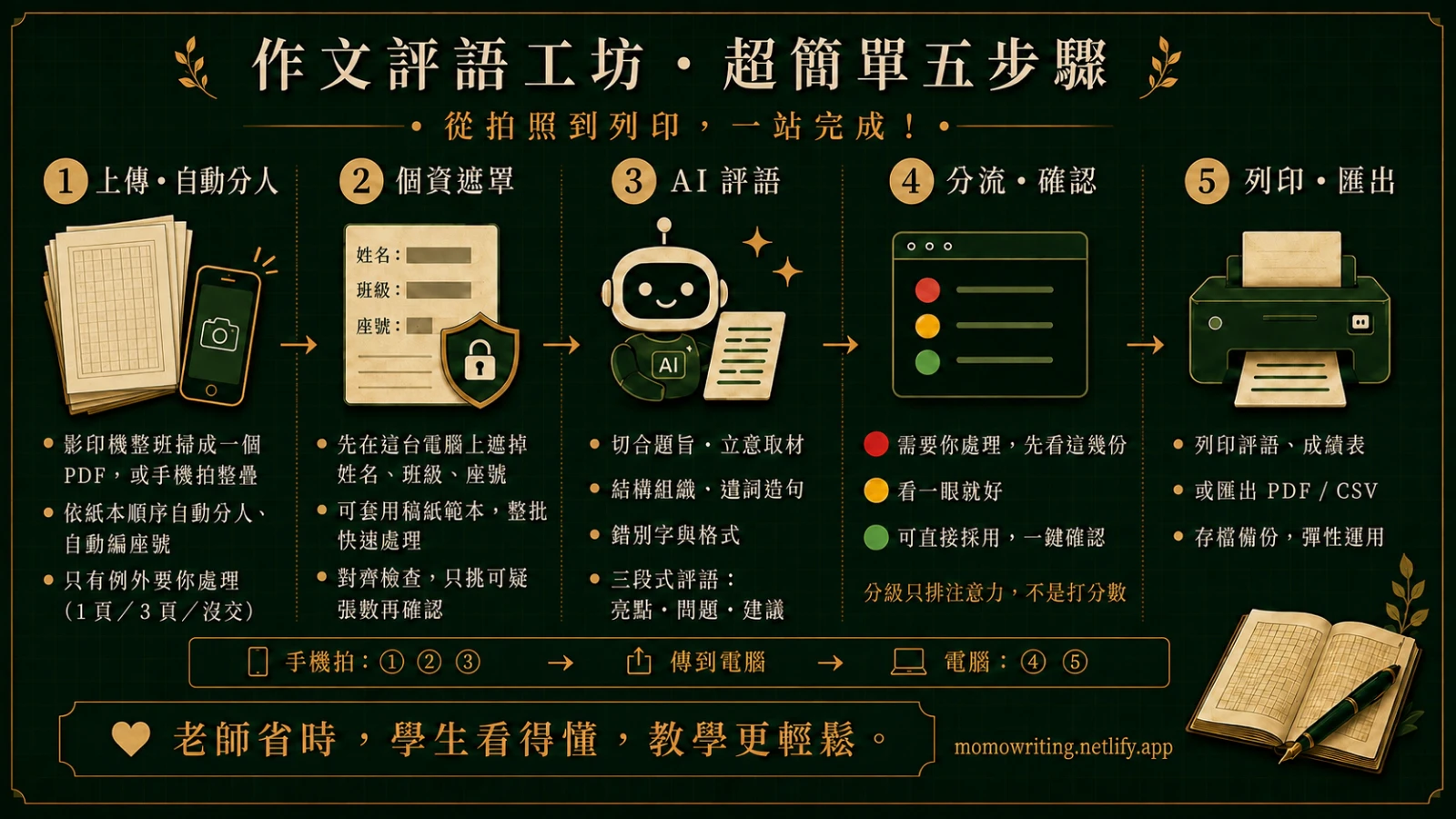
👆 點圖可以放大看 ↔ 左右滑動看細節,點圖可放大
📱 手機做什麼、💻 電腦做什麼
手機=走到教室就能做完的那半段:拍照 → 編號 → 遮個資 → 開始閱卷。
辦公室的影印機=另一條入口:整疊照座號排好、ADF 一次掃完成一個 PDF, 丟進「📚 整批掃描」,分人與編號都自動(見下面的「現在有什麼」)。
電腦=需要慢慢看的那半段:先看 🔴 那幾份、🟢 一鍵確認、微調、列印貼紙。 (分流會把「三十份都花一樣的時間」變成「先看那幾份」——見下面的 🚦 三級分流。)
中間用列表上方的 📤 傳到電腦 接起來——它會叫出分享面板, AirDrop/LINE/郵件傳給自己,回電腦按「📁 還原」匯入就接上了。
(傳的是評語備份:座號/級分/評語/列印設定,不含學生作文全文。)
🤖 上面那張圖畫的這條:站內 AI 自動閱卷(需 Gemini API Key,付費)
手機拍照或上傳 PDF → 遮個資 → AI 自動批改+評分 → 結果匯入學生列表, 不必在兩個 App 之間搬檔案,拍照批次、分流、辨識稿核對都在這條線上。
模型清單不寫死:開啟閱卷視窗時會問 Google「這把 Key 現在真的能用哪些模型」, 自動剔除已退役的、補上新的——所以這裡不列型號,以選單上看到的為準。
費用:選單上每個選項旁有估算,實際花費請以 Google Cloud 帳單為準。
需要:Google AI Studio API Key(綁信用卡,依用量計費)
📋 沒有 API Key 也能用:複製指令 → 貼到任何 AI(免費)
按「📋 指令」→ 複製閱卷指令 → 貼到 NotebookLM 或任何 AI(連學生作文 PDF 一起)→ 複製結果貼回本工具 → 自動排版校對 → 列印貼紙
完全免費、不需 API Key。指令裡已經寫死了輸出格式,所以換哪一家都吃得下。
(代價是要在兩個 App 之間搬檔案,拍照批次那條動線用不上; 而且沒有辨識稿,引用核對就沒有證據可用——要驗就在「📋 指令」裡勾🔎 可核對匯入, 它會請對方連辨識稿一起回傳,貼回來的東西大約變三倍長,那時每批建議少於 4 份。)
✨ 現在有什麼(2026-08)
📚 整批掃描:影印機 ADF 把整班掃成一個大 PDF(雙面也可以)、或手機拍的整疊照片 → 直接丟進來。 不必先拆檔、不必改檔名、不必逐頁拖曳——系統依你提供的順序與頁數預分、編座號, 預設每人 2 頁,然後只把例外送到你眼前(只有 1 頁/有 3 頁/疑似空白/多出來的頁), 正常的那幾十份收起來不打擾你。改一個人的頁數,後面所有人自動順延,按錯了有「↩️ 復原上一步」。 班級座號結構(例如 908 固定沒有 07、19)可以存起來,下次選一下就好; 「本次沒交」用完即丟,下次自動恢復。
🔒 個資遮罩:稿紙上傳前在你這台電腦上把校名/班級/座號/姓名塗白,之後才送出。 個資的位置每種稿紙都不一樣——會考稿紙在右側直帶,學校 600 字稿紙在格線上方的右上角橫帶, 所以遮罩是「拉一個框」不是「遮右邊幾 %」;拉一次可以存成範本,同版型下次直接套。 預覽看到的就是實際送出去的樣子;滑桿可以往回拉,每次都從原圖重算。
🔍 快速校對:辨識完每份都能打開「左邊掃描稿、右邊 AI 辨識稿」的工作台,直接改,不必另外開 PDF。
🔍 分歧校對台(重要件用):同一份用同一支模型獨立辨識兩次,只列出兩次讀得不一樣的位置逐處裁決。 它的作用是找出可疑處,不是保證正確——兩次一致只代表兩次都這樣讀,可能一起讀錯。
📝 評閱模式四選一:完整作文走六級分+三段式評語; ✏️ 略改作文=一樣判四向度、一樣給級分、一樣進成績單, 但刻意不產長評語,只回一句 ≤25 字的話(錯字你自己在紙上圈)—— 一學期兩篇略改用這個,省下來的是你不會用到的那 140 字。
鷹架仿寫/遷移段落不給級分,判語是「已掌握/正在形成/需要再試一次」, 也不會進班級儀表板與學校成績單。
🚦 三級分流:每一份自動標成 🔴 需要你處理/🟡 看一眼/🟢 可直接採用, 列表可以「只看 🔴」、可以照分流排序、🟢 那批一鍵確認。 🔴 的判準是評語裡的引用在 AI 辨識稿中找不到、判到疑似離題、或整段可能沒讀到。
⚠️ 這個核對只證明「評語跟 AI 辨識稿 一致」——辨識稿不是原稿。 要確定 AI 有沒有把學生的字讀錯、甚至默默改順,只有翻那張紙才知道。 🟢 只代表機器找不到值得優先看的理由,不代表評語一定對。
📐 四向度+✎ 眉批:AI 先寫下會考四向度的評等(優/良/可/待加強)再落級分—— 那是判準紀錄,不是計算式,用意是逼它把整篇看完才定分。另外多給一句 ≤25 字的眉批, 那是你要用紅筆抄在作文紙上的話(不是印在卡片上給學生的評語),儀表板可以「✎ 複製眉批」一次抄整班。
🔎 可核對匯入:用外部 AI(NotebookLM/別人的 Gem)批改時,可以請它連辨識稿一起回傳 (「📋 指令」裡勾一下)。有辨識稿,引用核對才驗得動;沒有也能用,只是那一項沒驗到。 貼回來的東西會變大約三倍長,平常試個工具不必勾。
📄 AI 辨識稿檢視 · ↩️ 評語復原:看得到實際送去評分的是什麼;重跑評語不再直接覆蓋,最多留 10 版。
💾 備份分級:一般備份不含學生作文;要續作才下載含全文那版(下載前會警告)。
學習單/教學框架:複製指令 → 貼到任何 AI → 貼回結果 → 自動渲染,可下載 HTML 投影; 融入「解立分點結」(侯瑞琪老師)、「問津趕行程」(詹佳鑫老師)與六大素養切入角度(好讀周報)。
🙋 這個工具不承諾什麼
不承諾辨識正確率。 手寫辨識會受塗改、補字、連筆、形近字影響, 模型還會默默把病句「修順」。兩軌一致率不是辨識正確率。
日常單軌就夠:零星一兩個字辨錯通常不會推翻整體評語與級分。要防的是 足以扭曲評分的誤讀——意思相反的字、關鍵事件或題旨詞讀錯、整句整欄漏掉、 學生原本寫不通被 AI 默默修通。覺得可疑時再開快速校對對照原稿。
模型自報的「不確定標記」不是品質指標:標記少只代表它很少承認自己在猜。
⚡ NotebookLM 分批建議
NotebookLM 建議每次上傳 4 份 PDF,少量處理幻覺率最低:
① 大量試卷會分散注意力,容易「張冠李戴」
② 少量時 AI 能更深入分析文章結構與巧妙伏筆
③ 需要重審可單獨再給 AI 該篇重新批閱
💡 每批結果貼回後用「➕ 追加匯入」或「🔄 智慧合併」,分批自動整合
📋 匯入格式(自動偵測)
CSV "座號", "級分", "評語"(舊格式,照樣吃)
CSV 座號+四向度+級分+眉批+評語(現行閱卷輸出)
+稿 CSV 之後再附「=== 辨識稿 N ===」區塊(🔎 可核對匯入)
Tab 座號⇥評語
編號 1. 評語 / 【1】評語
NLM 學生編號 1 | 4 級分 ...
📤 匯出方式
TXT / JSON / 圖片 / ZIP
A4 貼紙 PDF(橫式/直式)
完整備份 JSON(跨裝置)
✨ 完整功能一覽
AI 閱卷(核心流程)
📋 複製閱卷指令 → 貼到 NotebookLM,免費、不需 API Key
🔀 多來源合併(分批貼回自動整合,支援追加 / 智慧合併)
🔍 OCR 信心度標記(不確定的字自動標記,可一鍵接受)
🔎 可核對匯入(請外部 AI 連辨識稿一起回傳,引用核對才驗得動)

AI 閱卷(進階:站內自動)
📚 整批掃描(整班一個大 PDF 或整疊照片 → 依序自動分人、自動編座號,只處理例外)
🏫 班級座號設定(起訖+固定跳號存起來;「本次沒交」用完即丟,只存座號不存姓名)
🤖 自動閱卷(PDF / 文字 / 整批掃描,需 Gemini API Key;型號以選單為準,不寫死)
📝 三種辨識模式(Gemini / Google Vision / 直接)
🔄 單篇重新生成(選模型,有辨識稿就用辨識稿)

評語管理
🚦 三級分流(🔴 需要你處理/🟡 看一眼/🟢 可直接採用,可只看 🔴、可一鍵確認 🟢)
📐 四向度評等+✎ 一句眉批(眉批是抄在作文紙上的,不是印給學生的評語)
📝 評閱模式四選一(完整作文/略改作文/鷹架仿寫/遷移段落)
✏️ 點擊級分快速修改(0-6 圓形按鈕)
↩️ 後悔藥(Ctrl+Z 復原,最多 10 步)
⋮⋮ 拖曳排序(主列表 + 勾選格連動)
🎨 三段式彩色分段預覽
📚 評語範本庫(可自訂)
「」引號正確保留(不會變成 "")

列印貼紙
🏷️ A4 貼紙預覽(橫式 / 直式)
📋 格子複製貼上(避開壞格)
🔖 自訂印章 / 圖片浮水印
🎯 對位微調 + 印測試頁

分析匯出
📊 班級儀表板(級分分佈 + 面向分析)
🧠 寫作學習教材(可 AI 自動生成或複製指令手動操作)
📋 複製指令 → 貼到任何 AI → 貼回結果 → 精美學習單
(指令裡帶著全班座號+級分+每一則完整評語供 AI 分析教學需求。 站內不會替你送出去——要貼給誰是你決定的,貼之前知道自己貼的是什麼。)
🖥 投影頁面(放大 / 下載 HTML / 列印)
📋 一鍵複製成績(學校系統用)
📤 匯出 CSV / TXT / JSON / 圖片 / ZIP
💾 完整備份(含列印設定,跨裝置)

智慧匯入
🔍 自動偵測格式(CSV / Tab / 編號列表 / 標記格式)
📥 不認識的格式也會嘗試解析(空行或 --- 切割)
🔄 智慧合併(同座號自動覆蓋,新座號自動新增)

操作體驗
🌿 護眼模式(森林綠)
⌨️ 快捷鍵(Ctrl+S 儲存 / Ctrl+↑↓ 切換)
💰 API 費用追蹤(按月累計)
快捷鍵: Ctrl+S 儲存 Ctrl+Z 復原 Ctrl+↑↓ 切換學生 ✕